wps文字页面下部有空白
WPS 文字页面下部空白,常见有 页边距、隐藏分页符、段前分页、表格占满页面 四种情况,按下面排查。
- 页边距留白
打开「页面布局」,进入「页面设置」里的「页边距」,适当缩小下边距。打印时仍会保留一定边距,这是正常排版 。
- 隐藏了分页符或分节符
1.)显示标记:在「开始」选项卡点 ¶,让隐藏的段落标记显示出来。
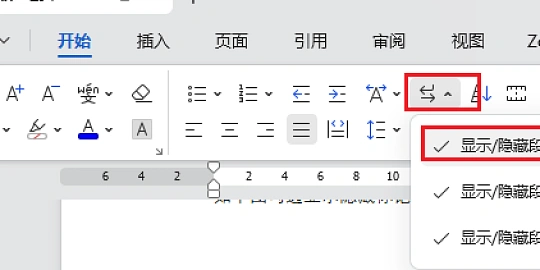
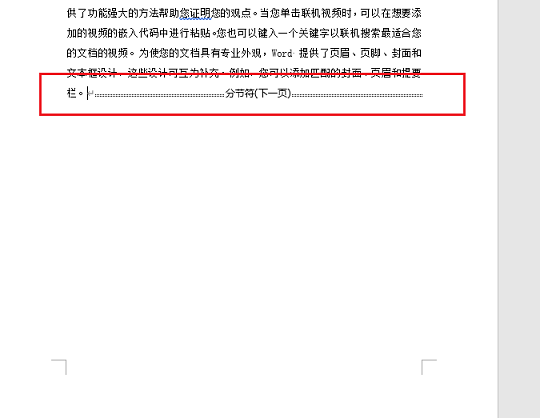
2.)删除标记:找到“分页符”或“分节符”,把光标放在它前面,按 Delete 键。
- 段落设置了“段前分页”
1.)打开段落设置:选中空白处前面的段落,右键打开「段落」。
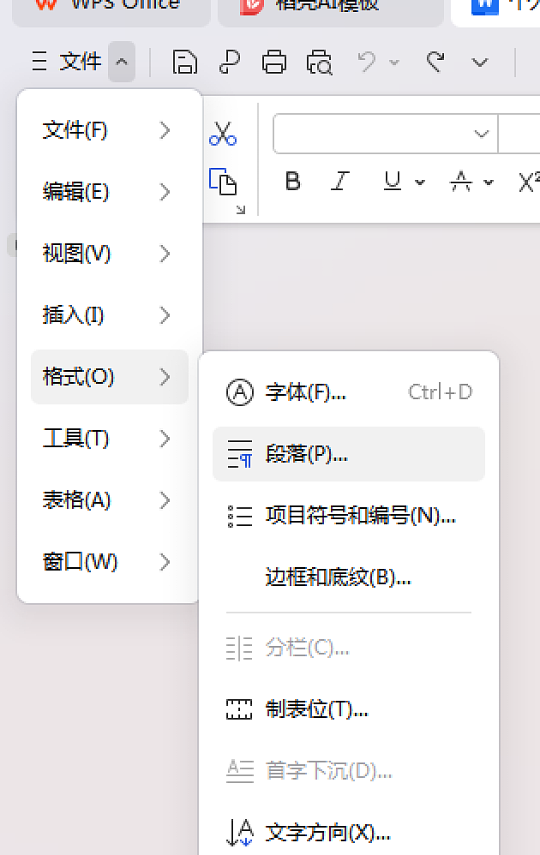
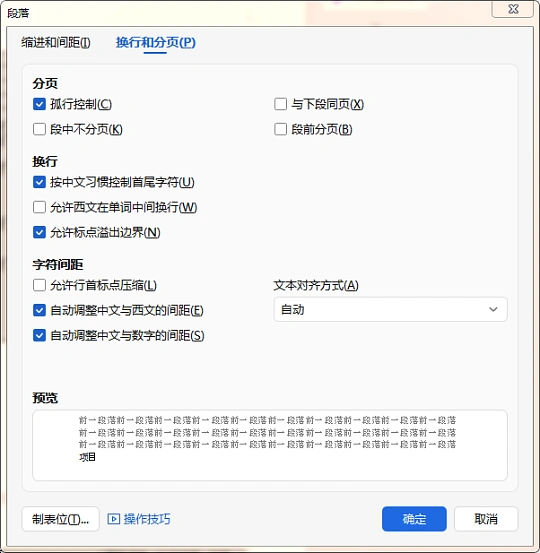
2.)取消分页选项:在「换行和分页」中取消勾选「段前分页」,再点「确定」。
- 表格几乎占满整页
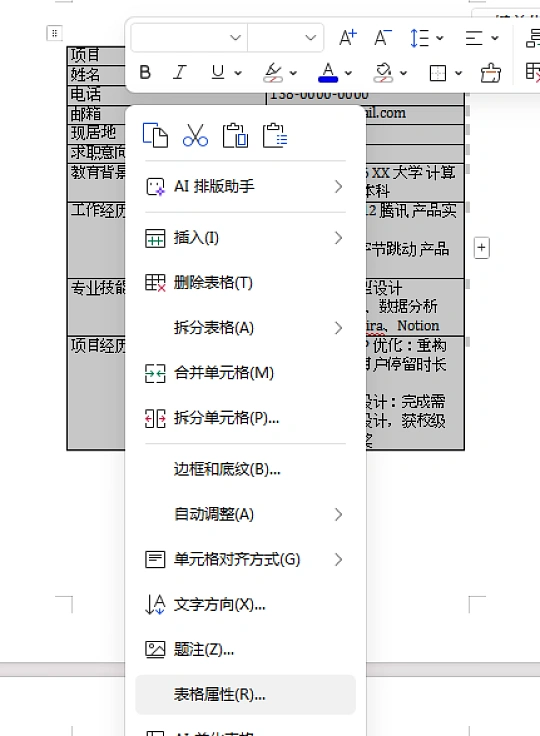
1)允许跨页断行:右键表格,选择「表格属性」。
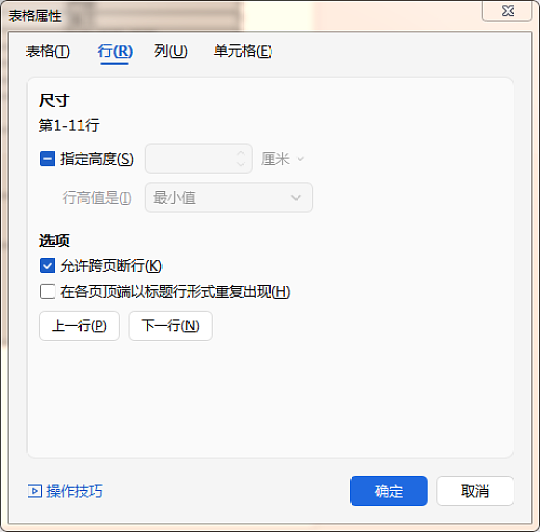
2)调整表格设置:在「行」里勾选「允许跨页断行」,点击「确定」。
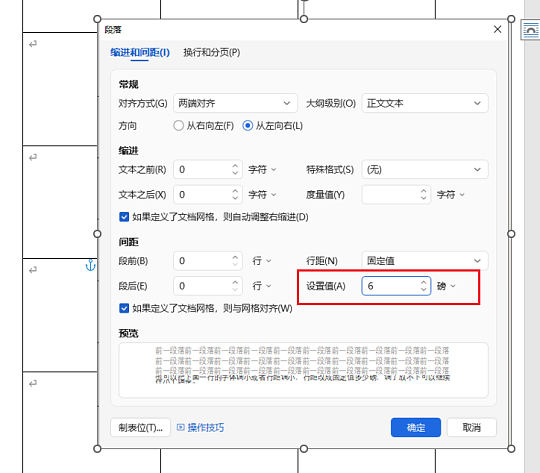
3)缩小底部空行:选中最后一段,把字号或固定行距调小,让内容上移。
如果只是想收起页面之间的大片空白,把光标放到两页交界处,点击「隐藏空白」即可。
页面下部有空白,通常是隐藏的段落标记、分页符/分节符或表格尾行造成的。先打开“开始”选项卡里的“显示/隐藏编辑标记”按钮(¶图标),看清空白处是什么再处理。
🔍 按原因排查
多余回车符:空白处是一堆 ¶ 标记,直接选中按 Delete 删掉即可。
分页符:看到“分页符”字样,光标定位到它前面按 Delete 删除。
分节符:看到“分节符(下一页)”字样,选中删除;但删之前注意它影响页眉页脚、页码等版式,不确定就先备份。
表格后的空段落:表格后面自带一个不能删的 ¶,删掉会连表格一起没。解决办法是选中这个 ¶,把字号改成 1 磅、行距设为“固定值 1 磅”,它就不占空间了。
段落设置问题:没有标记但空白还在,全选文字,右键“段落”→“换行和分页”,取消勾选“孤行控制”和“段前分页”。
页面边距过大:在“页面布局”里适当缩小页边距,给正文腾出空间。
🛠️ 快速批量处理
文档长、空白多处时,按 Ctrl + H 打开查找替换,在“特殊格式”里选“段落标记”(^p)或“手动分页符”(^m),替换为空,点“全部替换”一键清掉。