Filee:按住Ctrl拖文件,图片、PDF、文档本地转
图片要换成 JPG,几页扫描件要合成 PDF,收到的文档要转成能打开的格式。每次都找一个网站、上传文件、等着下载,操作很碎,合同和内部资料也未必适合交给在线转换站。
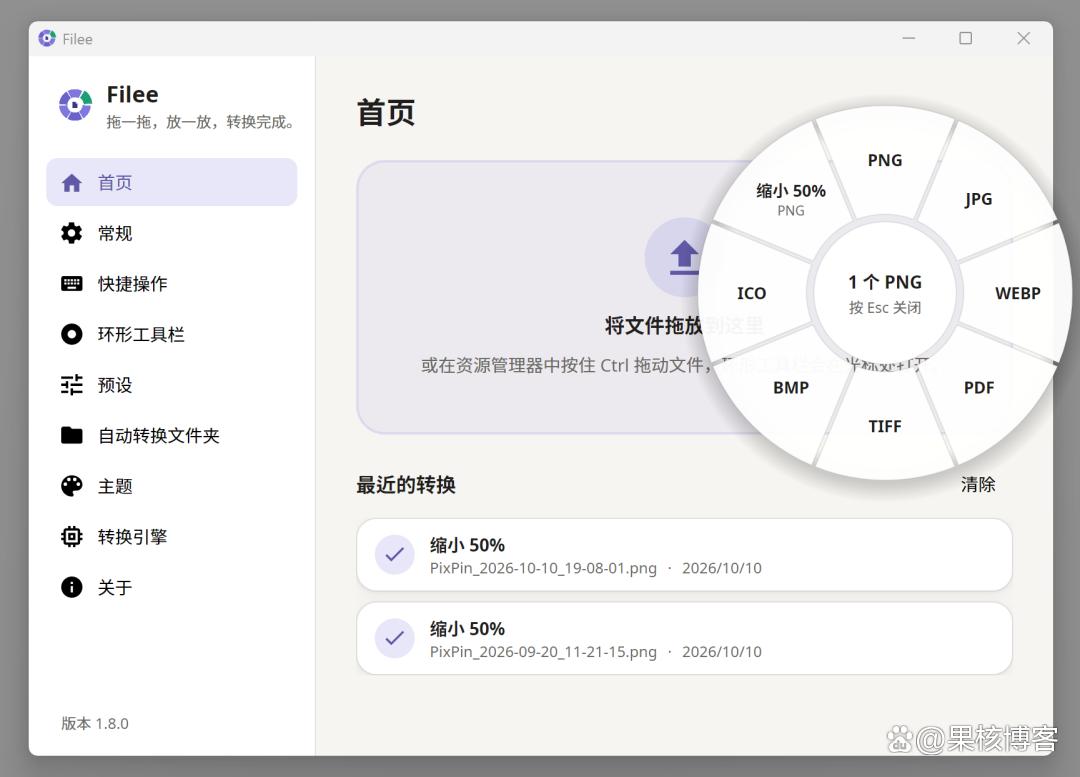
Filee 把格式选择放到了鼠标旁边
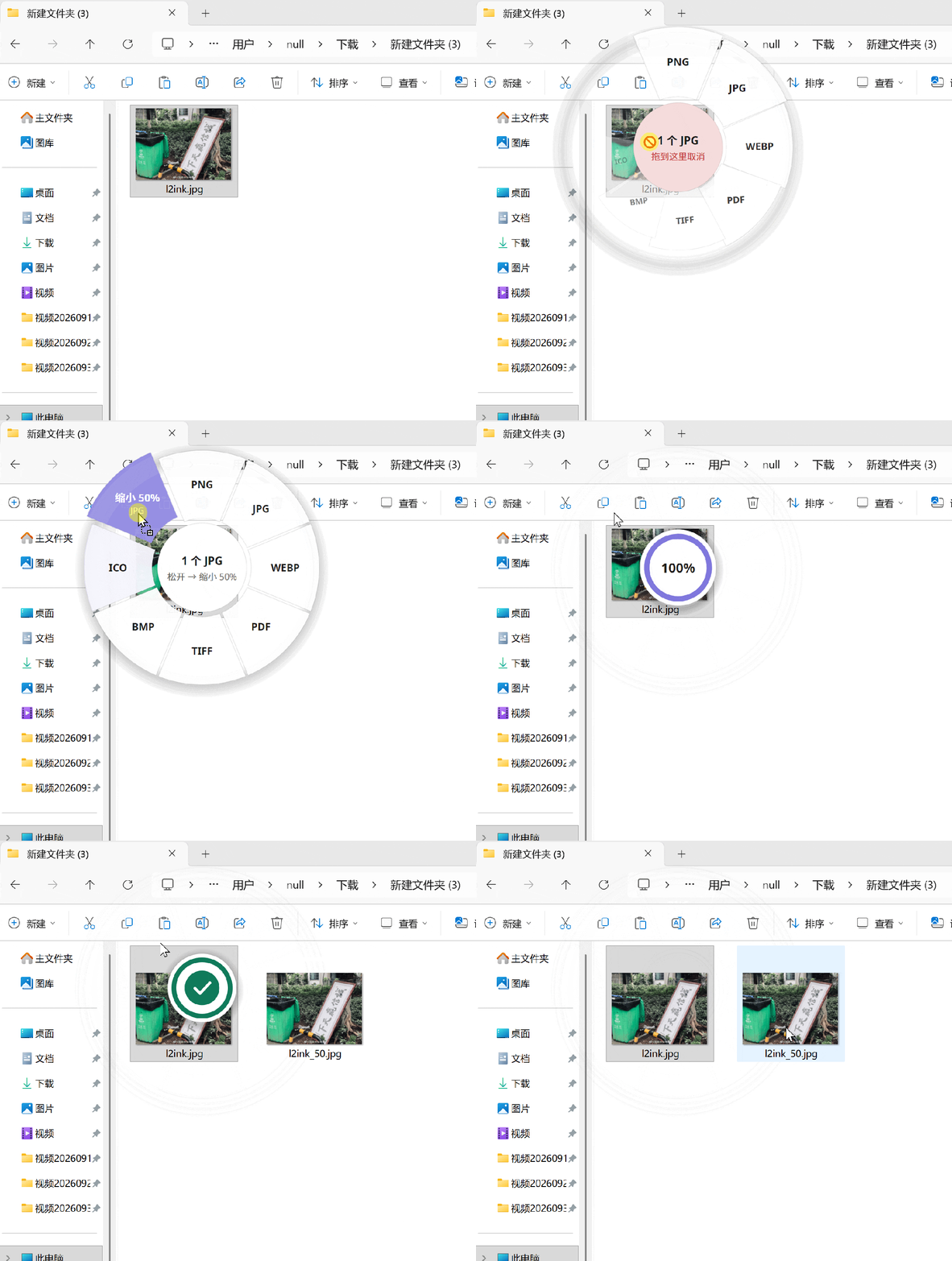
在 Windows 上,按住 Ctrl 拖动文件,光标附近会出现一个圆环菜单;把文件放到想要的格式上,就开始转换。 Mac 对应的默认按键是 Option 。
它是免费开源的桌面文件转换器,结果默认保存在源文件旁边。这里的“松手就转”是开始执行转换,不是保证大视频或一批文件瞬间完成。
圆环里可以放自己的常用操作
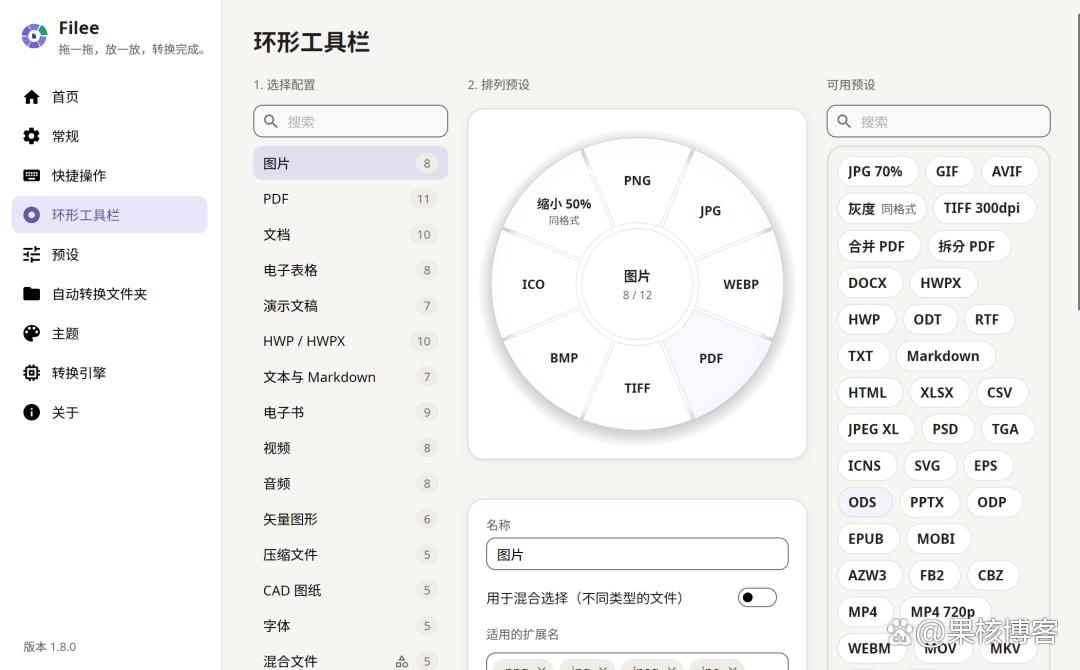
圆环会根据所选文件类型显示合适的选项。拖一张图片时,看到的是图片相关的转换;选的是文档,就换成对应的配置。
除了目标格式,还可以保存质量、尺寸、 PDF 页码范围、输出文件夹等预设。经常把图片缩小或导出成 WebP,可以把这类操作放到常用位置,不必每次重新填参数。
项目提供的中文配置界面,截图显示版本 1.7.0,用于说明圆环与预设的排列方式;不是本机拖动实测。
不喜欢拖动,也可以用文件管理器右键菜单、选中文件后的快捷键,或主窗口里的拖放区域。软件支持简体中文。
它还支持批量转换,以及监控指定文件夹:文件下载或复制完成后,按设定规则自动处理。适合固定重复的工作,但先用副本试好输出、重名处理和源文件保留选项,再放入正式资料。
##格式多,仍要看具体转换方向
项目列出的支持范围约 180 种格式,涉及图片、 PDF 、办公文档、电子书、音视频、压缩包、字体和 CAD 等。这不是任意两种格式都能互转的承诺。
对普通办公更实用的是这些场景:
• HEIC 、 JPG 、 PNG 、 WebP 等图片格式转换,调整大小,或把图片整理成 PDF 。
• PDF 导出图片、拆分或合并页面,也有转 DOCX 和 TXT 的路线。
• DOCX 、 XLSX 、 PPTX 等办公文档转 PDF;部分表格格式可以转换为 CSV 、 TSV 等。
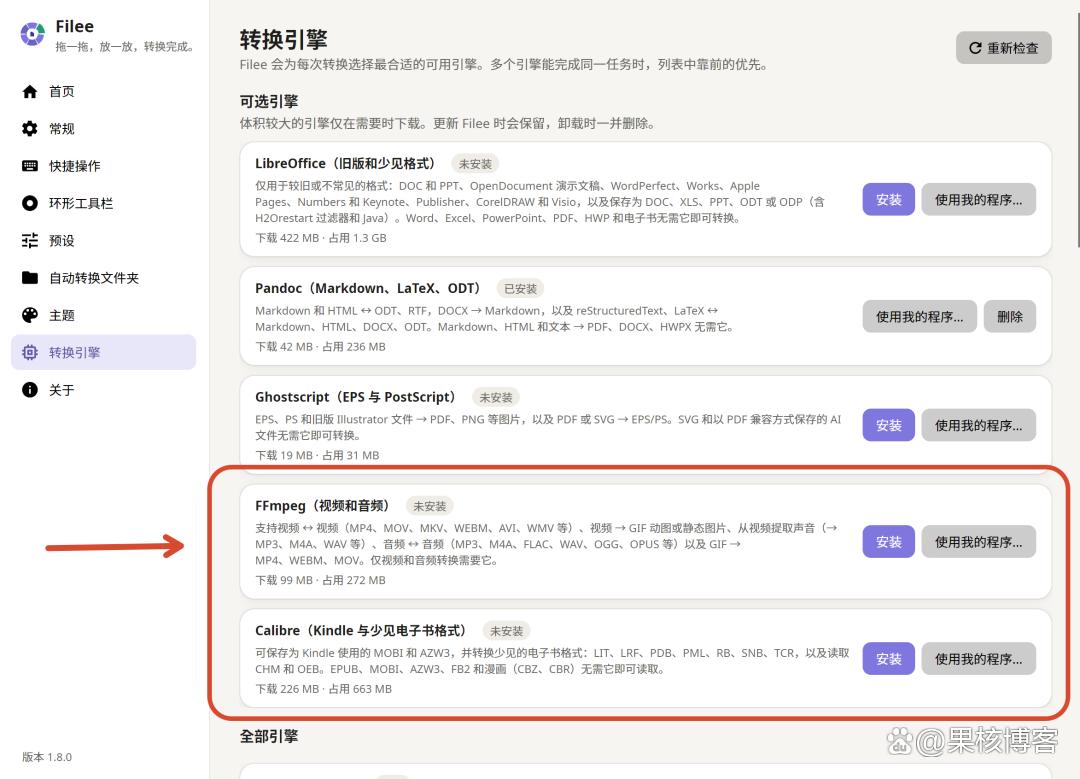
• 视频换格式、提取音频,或把音频转成 MP3 、 WAV 等,前提是准备好相应引擎。
韩文办公文件 HWP/HWPX 也在支持范围里。如果没有这类文件,不用专门研究它;它同时参与了部分办公文档转换的中间流程。
为什么不装 Office 也能转?
Filee 把界面、文件类型判断和转换路线放在一起,实际工作交给不同的本地引擎。
图片转换主要用 ImageMagick,PDF 处理有 PDFsharp 、 PDFium 等组件。部分办公文档会先读入内部文档模型,写成 HWPX,再由 rhwp 渲染为 PDF;音视频转换则交给 FFmpeg 。
所以,不安装微软 Office 也可以处理一批常用文档。但不依赖微软 Office,不等于所有格式都不需要额外软件。旧版或少见的文档格式可能需要 LibreOffice,部分电子书和文本路线会用到 calibre 、 Pandoc,音视频需要 FFmpeg 。
设置里的“转换引擎”可以查看哪些引擎可用、各自负责什么。缺少引擎时,要先安装或下载,圆环菜单本身不能补上转换能力。
文件本地处理,不等于软件永远不联网
项目说明文件转换在电脑上执行,不需要把待转换文件上传到在线服务。源码中也有更新检查、安装包和可选引擎下载的网络请求。
准备好相应引擎后,转换可以离线进行;“无需上传文件”和“软件完全没有联网行为”要分开理解。
排版同样需要留意。文档能生成 PDF,不代表图表、公式、字体和复杂布局全部原样保留。项目文档列出了表格图表、部分演示效果等转换限制,重要文件转换后要打开检查。
PDF 转 Word 也有范围:当前内置路线没有 OCR 。只有图片的扫描页不会自动变成可编辑文字,PDF 中的复杂表格也不保证恢复为 Word 表格。
下载时按系统选,先试常用文件
本次核对的最新发布是 v1.8.1 。 Windows 版本面向 64 位 Windows 10/11,提供安装版和便携版:前者是 Setup.exe,后者解压后运行 Filee.exe 。普通用户从发布页选对应文件,不用下载源码包。
macOS 和 Linux 目前标为预览版。 Mac 要求 macOS 14 及以上,拖动手势需要辅助功能权限,安装包尚未公证;Linux 的全局拖动手势需要 X11,在 Wayland 下改用拖放区或文件管理器右键入口。不同系统上的体验不能按 Windows 演示一概而论。
这次依据项目文档、发布包信息和源码整理,没有运行安装包或实测转换质量。建议先拿几份不敏感的副本,试最常用的两三种转换,检查输出再决定是否用于日常资料。下载也只从项目发布页走,别把不明来源文件的安全性寄托在“离线转换”上。
项目仓库:https://github.com/KnifeLemon/Filee
官方下载:https://github.com/KnifeLemon/Filee/releases/latest
转换引擎与限制:https://github.com/KnifeLemon/Filee/blob/main/docs/ENGINES.md